
Sales Docを使ってみた!|「いつ電話する?」を考えるヒントが、資料の閲覧情報に
※本記事は株式会社シャノンからSales Docの提供を受けて作成しています。
営業資料を送った後、「誰にフォローしようか」「今、電話をかけてもいいのかな」と迷うことはありませんか。インサイドセールスでは、限られた時間の中で誰に連絡するかを決めるので、相手の反応が分かると助かりますよね。
今回は、資料の共有や閲覧状況の分析ができる「Sales Doc」を、私たちターゲットメディアのインサイドセールスやMA業務で使ってみました。特に見てみたかったのは、「資料を見た企業が分かるか」「フォローのタイミングをつかめるか」という点です。
実際には、資料請求に返信するメールや、ハウスリスト向けのメルマガに、Sales Docで発行したURLを載せています。閲覧通知が届いたらすぐに電話したり、長く見られていたページに関連する資料を個別に送ったり、といった使い方をしています。
この記事では、使っていて便利だと感じたところや、私たちが普段の営業活動でどう使っているかをお話しします。
1.Sales Docとは?サービス概要と特長
Sales Docは、営業資料をクラウド上で共有して、その資料がどう見られているかを確認できるツールです。資料をアップロードしてURLを発行し、そのURLをお客さまに送って使います。資料を送った後の反応が分かる、というのがポイントですね。現在の提供会社は株式会社シャノンです。資料の閲覧だけでなくWebサイト上の行動もつかみたい、メールを一斉に配信したいといった場合は、同じシャノンのマーケティングオートメーション「SHANON MA」とあわせて使うこともできます。
Sales Docの主な特長を挙げると、次の3つです。
・誰がいつ資料を見たかが分かるので、フォローする相手やタイミングを考えやすい
・ページごとの閲覧時間が分かるので、電話で話す内容や追加で送る資料を考えられる
・資料をフォルダで整理できるので、送りたい資料を探しやすい
私たちが使っているのも、資料請求への対応や、メルマガ配信後のフォローといった場面です。資料を送って終わりではなく、その後の連絡に活かせるところが良いと感じています。
2.資料請求への返信とメルマガ配信で使ってみました
私たちはライトプランを利用しています。主に使っているのは、次の2つの場面です。
利用ケース | 資料の案内方法 | 送付後の対応 |
資料請求への返信 | Sales Docで発行した閲覧用URLをメールで送付 | 閲覧通知を受けて電話でフォロー |
ハウスリスト向けメルマガ | Sales Docで発行した閲覧用URLをメルマガに掲載 | 閲覧したユーザーへ電話や個別メールでフォロー |
ケース① 資料請求への返信メールで使う
資料請求をいただいたら、Sales Docで発行した閲覧用URLをメールでお送りします。その後、資料を見てもらえたかを確認し、電話などのフォローにつなげています。
顧客情報を登録しておくと、閲覧情報と一緒に企業名や担当者名も確認できます。「この方が見てくれたんだ」と分かるので、これまでにどんなやり取りをしたかも踏まえて連絡できます。
ケース② ハウスリスト向けのメルマガで使う
ハウスリスト向けにメルマガを配信するときも、Sales Docで発行した閲覧用URLを載せています。
配信後は、資料を見た方を確認して、電話や個別メールでフォローしています。メルマガを送った後に「次は誰に連絡しようか」を考える材料として使っている、というイメージです。
3.使ってみて「ここが便利」と感じた4つのポイント
① 誰がいつ見たかが分かり、フォローする相手を決めやすい
資料ごとの閲覧履歴は、一覧で確認できます。顧客情報や閲覧日時、総閲覧時間などが並んでいるので、送った資料への反応を確認しやすいです。
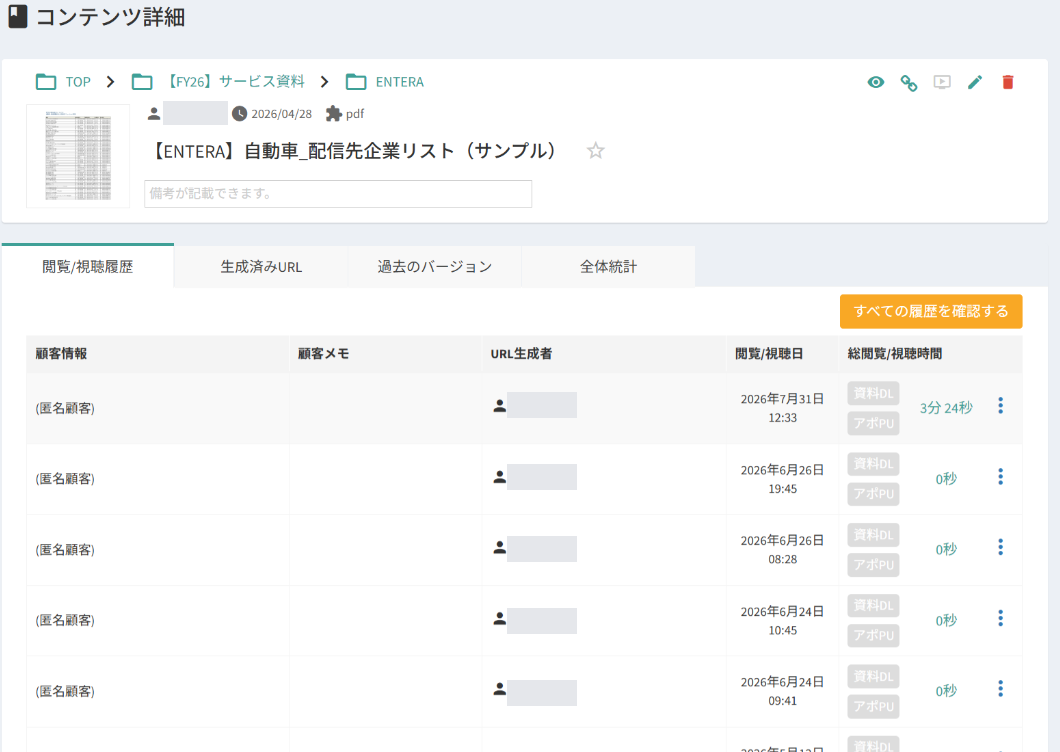
※画面:資料ごとの閲覧履歴画面(一部)
顧客情報を登録していれば、企業名や担当者名も表示されます。登録していない場合も、私たちの運用ではメールアドレスから誰が見たかを確認しています。
インサイドセールスで使うなら、顧客情報は登録しておくのがおすすめです。企業名や担当者名まで分かると、「前にこのお話をした方だな」「この資料をご案内した方だな」と確認できるので、次に何を話すかも考えやすくなります。
私たちも、資料を見た方を確認してから、実際の電話やメールにつなげています。
② 閲覧通知がメールで届くので、すぐに電話できる
使っていて便利だったのが、資料を見てもらうとメールでリアルタイムに通知が届くことです。Sales Docの管理画面を開いていなくても分かるのは、助かりますね。
私たちは、この通知が届いたら、資料を見た方にすぐ電話をかけています。
閲覧履歴を定期的に確認するだけでなく、通知が来たタイミングで動けるのが良いところです。普段は電話やメールなど、いくつかの業務を並行しているので、管理画面をずっと見ていなくても気付けるところが使いやすいと感じました。
また、通知はSlackでも受け取れるので、チームで情報を共有しながら動きたい場合にも使いやすそうです。
③ 長く見られたページを、個別のフォローに活かせる
資料のどのページが何秒見られたかは、グラフと表で確認できます。下の画面では、1ページ目と2ページ目がそれぞれ14秒、3ページ目が30秒と表示されるためページごとの違いも分かります。
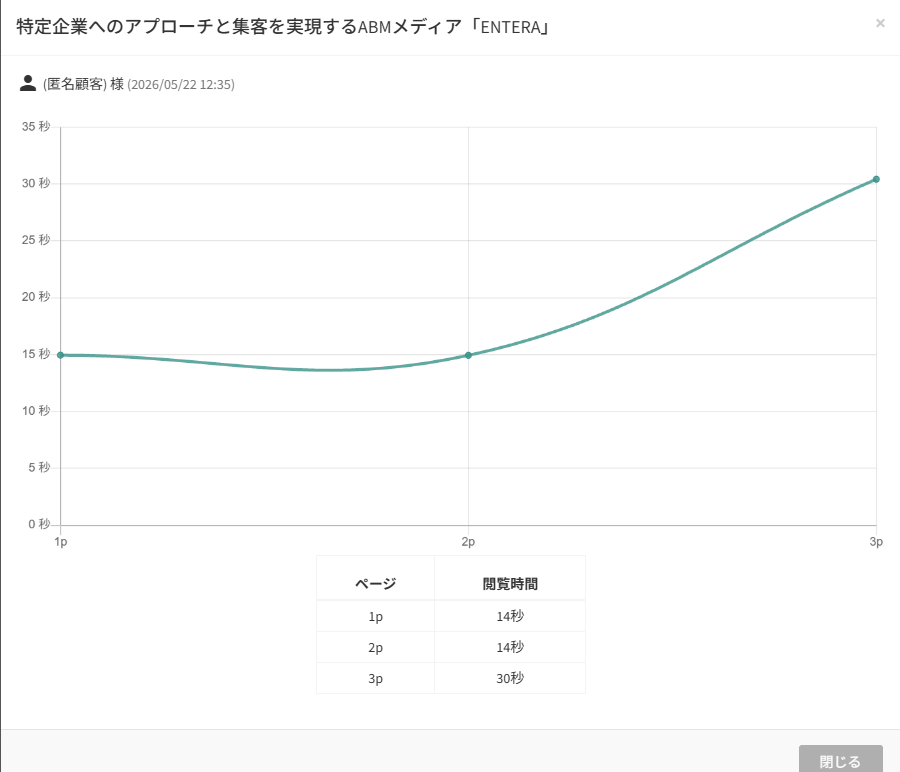
※画面:ページごとの閲覧時間を確認する画面
私たちは、長く見られているページの内容を確認して、それに関連する資料を個別メールで送っています。
例えば、あるサービスや施策を説明したページが長く見られていたら、そのテーマをもう少し詳しく紹介する資料を選ぶ、といった使い方です。同じ資料を一律に送るだけでなく、「この内容なら役に立ちそうかな」と考えながら送れるのが良いですね。
電話をかける前に、話す内容を考えるときにも参考になります。例えば、こんな聞き方が考えられます。
閲覧状況を踏まえた仮説 | トークスクリプト例 |
導入事例のページが長く閲覧されている | 「お送りした資料では、導入企業での活用例もご紹介しています。御社で取り入れるとしたら、どの業務で使えそうでしょうか?」 |
料金ページが長く閲覧されている | 「費用や導入条件について、補足できればと思いご連絡しました。御社では、何名ほどでのご利用を想定されていますか?」 |
もちろん、長く見られていたからといって、その内容に強く関心があるとは言い切れません。閲覧時間はあくまで手がかりにして、実際に何が気になっているかは、お話ししながら確認したいですね。その前に質問や補足資料を用意できるところが便利です。
④ 資料を整理しやすく、URLの発行も簡単
閲覧情報だけでなく、資料の管理やURLの発行も使いやすかったです。
私たちは、年度別のサービス資料、ノウハウ資料、業界別の支援事例、インサイドセールス用の資料などに分けて格納しています。フォルダで整理できて、キーワードでも検索できるので、「あの資料を送りたい」というときに探しやすいです。
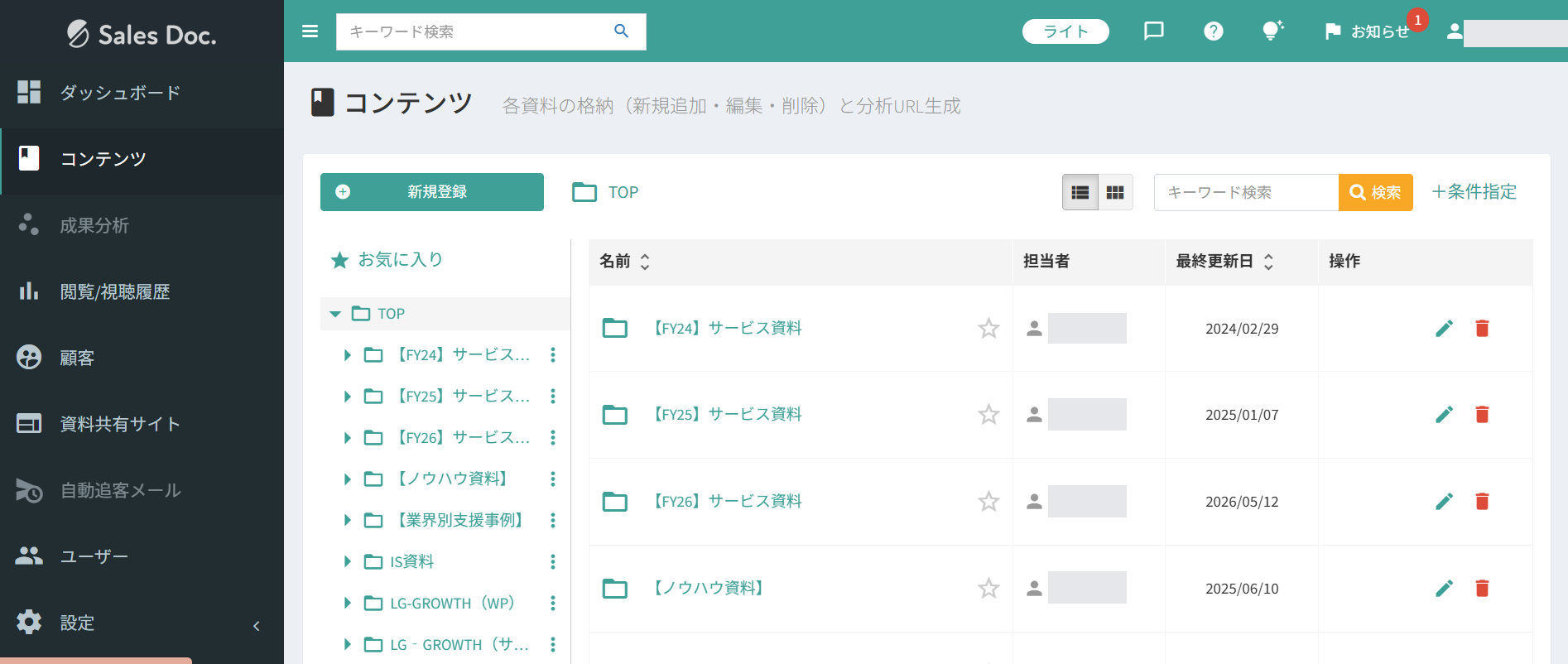
※画面:資料をフォルダで整理できるコンテンツ管理画面
URLを発行する画面では、送付先のお客さまを指定して分析用URLを作れます。まだ登録していないお客さまであれば、ここから新しく顧客情報を登録することもできます。
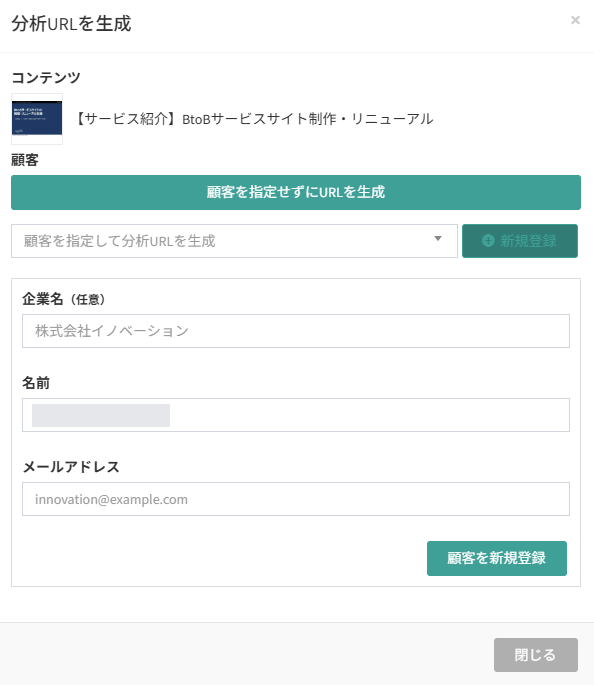
※画面:顧客の指定や新規登録ができる分析用URLの発行画面
資料を選んでURLを発行するまでの操作が簡単なので、普段の資料送付でも使いやすいと感じました。お客さまと話した内容に合わせて資料を選び、その方に個別で送るときにも使えます。
また、資料を最新版に差し替えても、お客さまに送ったURLは変わりません。一度送ったURLから常に最新の資料を見てもらえるので、資料の改訂が多い営業現場では便利に使える機能だと思います。「資料を更新したのでご覧ください」と、改めて連絡するきっかけにもなりそうですね。
4.閲覧情報を、実際のフォローにどう活かしている?
私たちは、資料を見てもらえたことを確認したら、電話や個別メールで連絡しています。実際にやっていることをまとめると、次のとおりです。
Saledocでわかること | 実際にアプローチ活動で行ったこと |
資料が閲覧されたことをメール通知で把握 | 閲覧したユーザーに即時コール |
ページごとの閲覧時間を確認 | 閲覧時間の長いページや内容に合わせて、関連資料を個別メールで送付 |
顧客情報と閲覧履歴を確認 | アプローチする企業・担当者を把握し、フォローにつなげる |
使ってみて良いと感じたのは、資料を送った後にも「誰に、いつ、何を伝えようか」を考えるための情報が得られることです。
私たちの場合は、閲覧通知が届いたら電話をかける、長く見られたページがあれば関連資料を送る、という使い方をしています。相手の反応を見ながら、連絡するタイミングや送る内容を考えられるところが魅力ですね。
チームで使うなら、通知が届いた後に誰が電話するか、どんな資料を追加で案内するかは、先に決めておくと良さそうです。情報を確認するだけで終わらず、次の連絡に活かしやすくなると思います。
5.使ってみて、こんな企業におすすめしたいと思いました
資料請求後のフォローに力を入れたい企業
まずおすすめしたいのは、資料請求をいただいた後のフォローに力を入れたい企業です。私たちのように、資料をメールで送り、そこから電話などにつなげる使い方ができます。見てもらえたタイミングが分かると、次の連絡も考えやすいですね。
メルマガ配信後の反応を営業に活かしたい企業
ハウスリストにメルマガを配信していて、その後の電話や個別メールにも力を入れたい企業にもおすすめです。資料を見た方が分かるので、「今回の配信後は、この方に連絡してみよう」と、アプローチする相手を考える材料になります。
相手の関心に合わせて資料を案内したい企業
サービス資料や事例集、ノウハウ資料などを複数持っている企業にも合いそうです。どのページが見られたかを参考に、追加で送る資料を選べるので、相手に合わせて情報を届けたいチームには使いやすいと思います。
特に、顧客情報を登録して、閲覧通知が届いたらフォローできるインサイドセールスの体制がある企業なら、今回ご紹介した使い方を取り入れやすいのではないでしょうか。
6.Sales Docの利用料金と、費用対効果の考え方
法人向けの料金プランはこちらです。
プラン | 初期費用 | 月額費用 | 月額に含まれるユーザー数 | 主な機能 |
ライト | 100,000円 | 30,000円 | 10名 | 閲覧の通知・ページ別の閲覧分析・ダッシュボード、自動アポ打診ポップアップ、資料管理 |
スタンダード | 100,000円 | 60,000円 | 15名 | ライトの機能、自動追客メール、成果分析、Salesforce連携 |
プレミアム | 100,000円 | 90,000円 | 20名 | スタンダードの機能、自社サイト連携、動画トラッキング |
※2026年10月27日確認時点の公式サイト掲載金額(税別)です。ユーザーは1名あたり月額3,000円〜4,500円で追加できます。契約期間・最新の適用条件は、提供会社へご確認ください。
私たちが使ったのはライトプランです。利用人数は10名未満なので、月額に含まれるユーザー数の範囲内で使っています。
プランを選ぶときは、人数だけでなく、使いたい機能も確認しておきたいですね。例えば、自動追客メールや成果分析、Salesforce連携を使うのであれば、スタンダード以上が候補になります。
費用対効果については、閲覧数だけで判断するのは難しいと思います。その情報を使って実際にどれだけフォローできたか、営業活動がどう変わったかも見たいところです。例えば、次のような点ですね。
・閲覧通知をきっかけに、何件フォローできたか
・フォローする相手を選んだり、電話の準備をしたりする時間がどう変わったか
・閲覧後に連絡した相手との接続率や商談化率がどうなったか
月額料金に加えて、顧客情報を登録する手間や、通知後に対応する時間もかかります。そこも含めて、自分たちの業務量や体制に合うかを考えると良いと思います。
7.使ってみた感想
今回は、Sales Docを資料請求への返信と、ハウスリスト向けのメルマガで使ってみました。閲覧通知が届いたらすぐに電話する、長く見られたページに関連する資料を送る、というのが私たちの使い方です。
特に良かったのは、資料を送った後の反応が分かり、その情報を次の電話やメールに活かせるところでした。資料の整理やURLの発行も簡単なので、日々の業務で使いやすいと感じています。
資料請求への返信やメルマガ配信の後、「次に誰へ、どんな連絡をしようか」と考える場面があるなら、今回の使い方は参考になると思います。普段の資料送付の流れに当てはめてみると、活用できそうな場面が見えてくるのではないでしょうか。

ターゲットメディア株式会社 SalesTechエージェンシー編集部
BtoBマーケティング支援企業ターゲットメディア株式会社が、営業・マーケティングに役立つAIツールを比較・検証。BtoBマーケティングの支援実績をもとに、成果につながるツールの選び方・活用のポイントをご紹介します。